
Controles de Resonance of Fate Enhanced Remaster: Guía completa de control para PC
Dominar el único sistema de combate táctico de Resonance of Fate Enhanced Remaster requiere una total comodidad con tus dispositivos de entrada. Como el juego combina movimiento en tiempo real con estrategia por turnos, economía de acciones y posicionamiento complejo, usar una disposición de teclas subóptima puede hacer que las batallas resulten frustrantes.
Dominar el único sistema de combate táctico de Resonance of Fate Enhanced Remaster requiere una total comodidad con tus dispositivos de entrada. Como el juego combina movimiento en tiempo real con estrategia por turnos, economía de acciones y posicionamiento complejo, usar una disposición de teclas subóptima puede hacer que las batallas resulten frustrantes.
Esta completa guía de soporte y configuración cubre las asignaciones de teclas estándar para PC, consejos para ajustar tus controles al ritmo táctico y rápido del juego, y métodos de solución de problemas para asignar mandos de terceros o ajustar disposiciones.
Entender el flujo de combate y las demandas de entrada
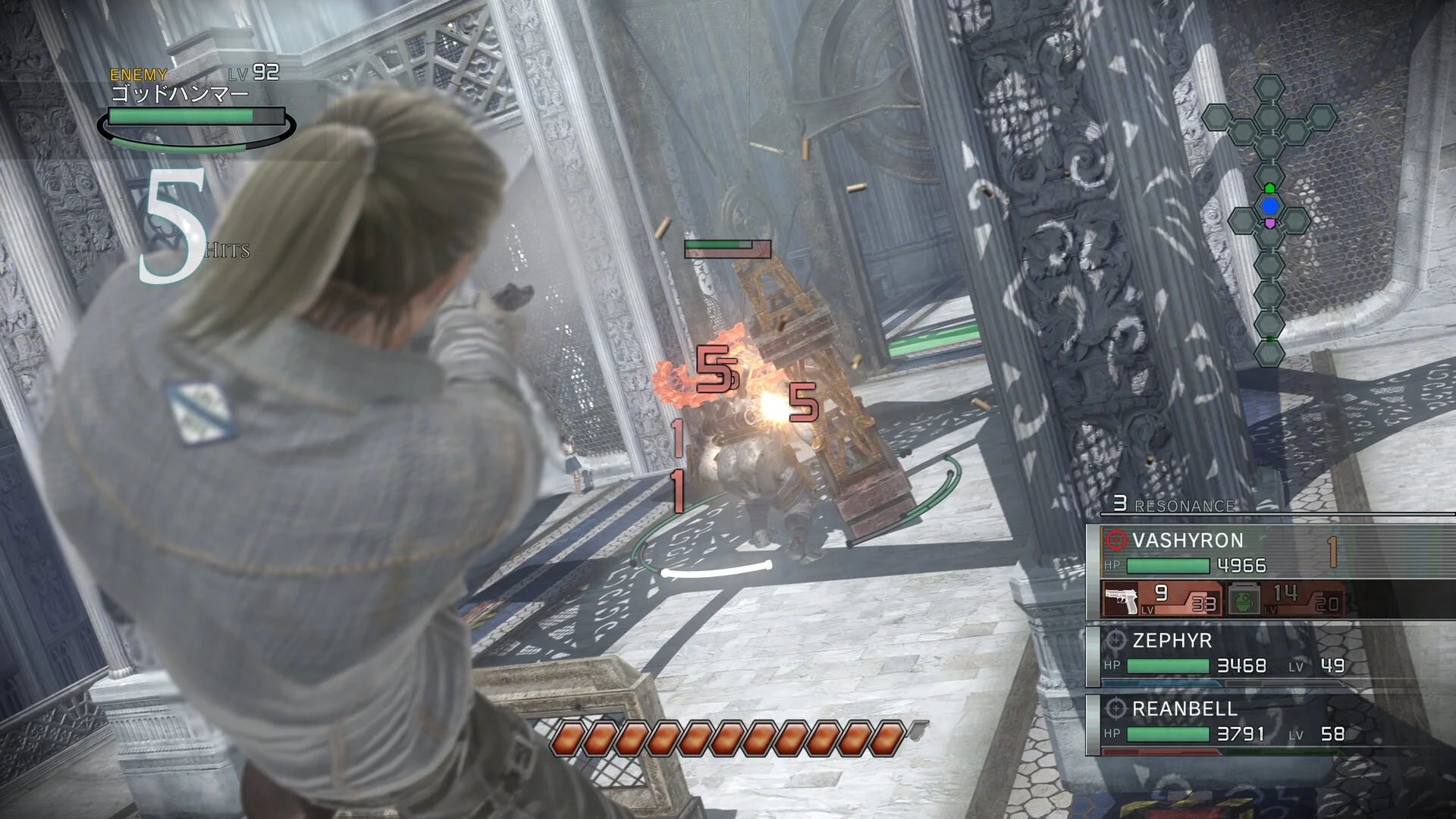
Antes de personalizar tus controles de Resonance of Fate Enhanced Remaster, resulta útil entender cómo las entradas se traducen en acciones en el campo de batalla. El sistema de combate depende en gran medida de unas pocas mecánicas principales:
- Movimiento y barras de acción: Te mueves libremente hasta que tu barra de acción azul se agota. Quedarte quieto congela el tiempo para todos, pero moverte o realizar acciones hace que el tiempo fluya, permitiendo que los enemigos reaccionen.
- Ataques normales frente a ataques cargados: Quedarte quieto y pulsar el botón de ataque inicia una animación de carga. Debes pulsarlo de nuevo para disparar antes de que tu barra de acción se vacíe.
- Hero Attacks: Consumir un bezel shard te permite correr por un camino objetivo. Las entradas deben ser precisas para que puedas transicionar suavemente a saltar, cambiar de dirección o desatar una andanada.
- Tri-Attacks y Resonance Points: Ejecutar un Tri-Attack requiere un posicionamiento triangular preciso y una confirmación rápida de botones para ciclar a tus personajes a través de fases continuas de movimiento y disparo.
Como estas mecánicas exigen transiciones fluidas entre quedarse quieto, correr, saltar y disparar, es esencial tener las teclas adecuadas asignadas a dedos de fácil acceso.
Disposición de controles predeterminada para PC
Cuando lanzas por primera vez el Enhanced Remaster en PC, el juego asigna asignaciones predeterminadas para las configuraciones de teclado y ratón. Aunque los valores predeterminados varían según las actualizaciones y parches del lanzador, los jugadores suelen encontrar las siguientes configuraciones funcionales:
- Teclas de movimiento:
W, A, S, Destándar o teclas direccionales para navegar por el entorno del campo de batalla y ajustar tu posicionamiento en relación con la cobertura y los escudos enemigos. - Acción / Confirmar: Asignado a teclas faciales principales (como
SpacebaroEnter) para ejecutar acciones estándar, confirmar caminos o activar ataques. - Entrada de ataque: Generalmente asignada a un clic principal del ratón o a una tecla de teclado de fácil acceso, permitiéndote activar un ataque cargado o disparar en plena carrera durante un Hero Attack.
- Salto / Cambio de elevación: Normalmente asignado a una tecla secundaria o modificador (como
Shifto un botón designado de hombro/ratón si usas un perfil) para elevar a los personajes por los aires para ataques aéreos y Smackdowns. - Hero Attack / Menú especial: Entradas dedicadas para alternar modos de movimiento especializados, alinear caminos entre compañeros de equipo para Resonance Points, o iniciar una configuración de Tri-Attack.
Nota: Como los parches de PC y las versiones remasterizadas ocasionalmente introducen menús de configuración actualizados, revisa siempre el menú de opciones del juego en "Controls" o "Key Mapping" al iniciar por primera vez para ver las asignaciones exactas actualmente activas en tu versión.
Ajustes de controles recomendados para jugar mejor
Si encuentras que la disposición predeterminada es incómoda, particularmente al intentar gestionar movimiento, ángulos de cámara y cargas de ataque simultáneamente, considera estos ajustes de configuración:
- Mantén el ataque y el salto cerca: Como los combos aéreos y los Smackdowns requieren que saltes y dispares a una elevación mayor que el enemigo, asigna tus entradas de salto y ataque a teclas o botones de ratón que puedan pulsarse en rápida sucesión sin calambres en la mano.
- Sensibilidad del ratón y control de cámara: El remaster cuenta con una claridad visual mejorada, pero seguir objetivos que se mueven rápido o alinear caminos durante Hero Attacks puede resultar desorientador con una sensibilidad de ratón alta. Reduce ligeramente la sensibilidad del ratón en los ajustes para lograr una precisión de objetivo más exacta al alinear escudos enemigos o objetivos del cuerpo central.
- Considera un gamepad: Resonance of Fate fue diseñado originalmente con mandos de consola en mente. Muchos jugadores encuentran que los menús radiales, las líneas de movimiento direccional y las rotaciones de cámara suaves se traducen de forma mucho más natural a una disposición de stick analógico (como un mando de Xbox o PlayStation conectado a tu PC mediante USB o Bluetooth) que a una configuración estándar de teclado y ratón.
Cómo verificar y personalizar tus controles
Si quieres comprobar nuevas opciones de configuración o asegurarte de que tu disposición personalizada se guarda correctamente, sigue estos pasos de verificación:
- Accede a las opciones del juego: Pausa el juego durante un momento seguro (o accede al menú principal antes de cargar una partida) y navega a Settings > Controls.
- Prueba en la Arena: Antes de sumergirte en capítulos de historia de alta dificultad o encuentros con jefes complejos, prueba tus nuevos controles en un entorno de menor riesgo o área de entrenamiento. Presta atención a la rapidez con la que puedes transicionar de una fase de movimiento normal a un Hero Attack sin rebuscar teclas modificadoras.
- Comprueba conflictos con software de terceros: Si tus controles no se registran o si ciertas teclas parecen no responder, asegúrate de que el software de superposición en segundo plano (como Discord, GeForce Experience o configuraciones de Steam Input) no esté anulando las entradas de tu juego. Puedes activar o desactivar Steam Input a través del menú de propiedades del juego en tu biblioteca de Steam para ver si mejora el reconocimiento del mando o la capacidad de respuesta del teclado.
Al optimizar tus controles de Resonance of Fate Enhanced Remaster, minimizarás la fricción de entrada y te concentrarás por completo en dominar el scratch damage, convertir impactos directos y ejecutar Tri-Attacks impecables.
Siguientes guías4
 Release
Fecha de lanzamiento de Resonance of Fate Enhanced Remaster: lo que sabemos y lo que podemos esperar
PlatformsResonance of Fate Enhanced Remaster en PS5: Qué esperar del clásico de culto de tri-Ace
PlatformsCómo jugar Resonance of Fate en Steam Deck: Rendimiento, Configuración y Compatibilidad
Platforms