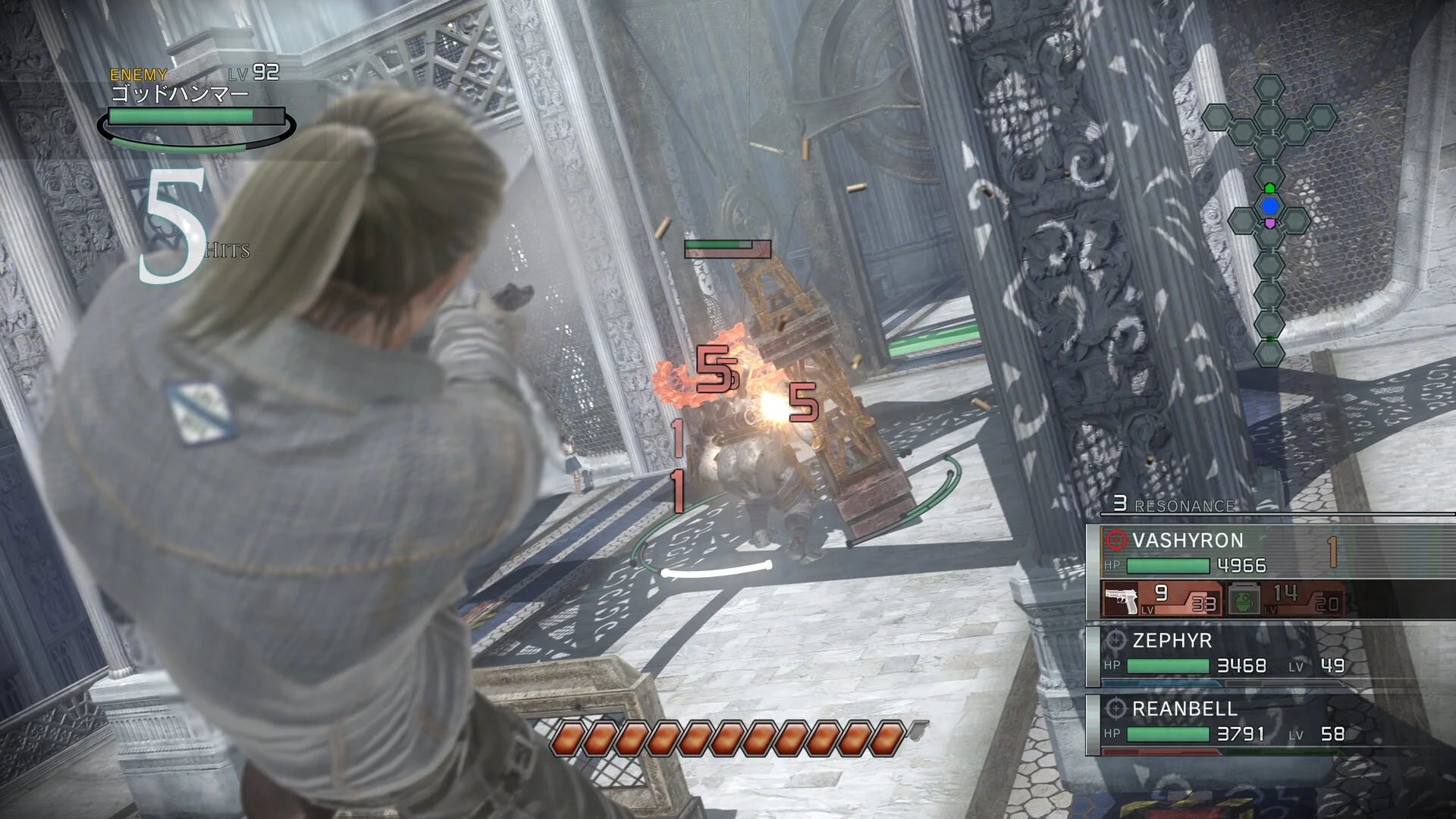
Resonance of Fate Enhanced Remaster キーバインド:PC操作完全ガイド
Resonance of Fate Enhanced Remaster のPCキーバインド、操作設定、サードパーティ製コントローラーのマッピングとトラブルシューティングを解説。戦闘フローに最適なキー配置でTri-Attacksを極めよう。
Resonance of Fate Enhanced Remaster 独自の戦術的な戦闘システムを極めるには、入力デバイスを完全に使いこなす必要があります。本作はリアルタイムの移動とターン制ストラテジー、アクションエコノミー、複雑なポジショニングを融合させているため、最適でないキー配置では戦闘がストレスフルになる可能性があります。
この包括的なサポートおよび設定ガイドでは、標準的なPCキーバインド、ゲームの高速な戦術的フローに合わせて操作を調整するためのヒント、サードパーティ製コントローラーのマッピングやレイアウト調整のトラブルシューティング方法を解説します。
戦闘フローと入力要件を理解する
Resonance of Fate Enhanced Remaster keybindsをカスタマイズする前に、入力が戦場でどのようにアクションに変換されるかを理解しておくと役立ちます。戦闘システムは以下のいくつかの核心的なメカニクスに大きく依存しています。
- Movement and Action Bars: 青いアクションバーが尽きるまで自由に移動できます。立ち止まると全員の時間が停止しますが、移動したりアクションを起こしたりすると時間が流れ、敵が反応できるようになります。
- Normal Attacks vs. Charge Attacks: 立ち止まって攻撃ボタンを押すとチャージアニメーションが始まります。アクションバーが空になる前に再度押して発射する必要があります。
- Hero Attacks: bezel shardを消費すると、指定された経路に沿って走ることができます。ジャンプ、方向転換、一斉射撃へとスムーズに移行できるよう、入力は正確である必要があります。
- Tri-Attacks and Resonance Points: Tri-Attackを実行するには、正確な三角形のポジショニングと、キャラクターを継続的な移動と射撃フェーズに循環させるための迅速なボタン確認が必要です。
これらのメカニクスは、立ち止まる、走る、跳ぶ、撃つといった流れるような移行を要求するため、指が簡単に届くキーに適切な操作を割り当てることが不可欠です。
標準のPCキーバインドレイアウト
PCでEnhanced Remasterを初めて起動すると、ゲームはキーボードとマウスの構成にデフォルトのマッピングを割り当てます。デフォルトはアップデートやランチャーのパッチによって異なりますが、プレイヤーは通常以下のような機能的な設定に遭遇します。
- Movement Keys: 標準的な
W, A, S, Dまたは方向キーで、戦場環境を移動し、敵の遮蔽物やシールドに対する相対的なポジショニングを調整します。 - Action / Confirm: 主要なキー(
SpacebarやEnterなど)に割り当てられ、標準的なアクションの実行、経路の確認、攻撃のトリガーに使用されます。 - Attack Input: 通常はマウスのメインクリックまたは簡単に届くキーボードキーにマッピングされており、チャージ攻撃をトリガーしたり、Hero Attack中に走りながら射撃したりできます。
- Jump / Elevation Change: 通常はセカンダリキーまたは修飾キー(プロファイル使用時は
Shiftや指定されたショルダー/マウスボタンなど)にバインドされており、空中攻撃やSmackdownsのためにキャラクターを空中に持ち上げます。 - Hero Attack / Special Menu: 特殊な移動モードを切り替えたり、Resonance Pointsのために味方間の経路を整列させたり、Tri-Attackのセットアップを開始したりするための専用入力です。
注:PCパッチやリマスター版では、更新された設定メニューが導入されることがあります。初回起動時は、ゲーム内オプションメニューの「Controls」または「Key Mapping」で、お使いのバージョンで現在有効な正確なバインドを必ず確認してください。
より良いプレイのための推奨キーバインド調整
デフォルトのレイアウトが使いにくいと感じる場合、特に移動、カメラアングル、攻撃チャージを同時に管理しようとするときは、以下の設定調整を検討してください。
- Keep Attack and Jump Close: 空中コンボやSmackdownsでは、敵よりも高い高度でジャンプして撃つ必要があるため、ジャンプと攻撃の入力を、手が痙攣せずに連続して押せるキーまたはマウスボタンにマッピングしてください。
- Mouse Sensitivity and Camera Control: リマスター版は視覚的な明瞭さが向上していますが、マウス感度が高いと、高速で移動するターゲットを追跡したり、Hero Attacks中に経路を整列させたりするときに方向感覚を失う可能性があります。設定でマウス感度を少し下げて、敵のシールドや本体のターゲットを狙う際により正確な照準精度を実現してください。
- Consider a Gamepad: Resonance of Fate はもともとコンソールコントローラーを念頭に置いて設計されました。多くのプレイヤーは、ラジアルメニュー、方向付き移動ライン、スムーズなカメラ回転は、標準的なキーボードとマウスのセットアップよりも、アナログスティックレイアウト(USBまたはBluetoothでPCに接続したXboxやPlayStationコントローラーなど)にはるかに自然に変換できると感じています。
操作の確認とカスタマイズ方法
新しい設定オプションを確認したり、カスタムレイアウトが正しく保存されることを確認したりしたい場合は、以下の確認手順に従ってください。
- Access the In-Game Options: 安全な瞬間にゲームを一時停止するか(またはセーブをロードする前にメインメニューにアクセスし)、Settings > Controls に移動します。
- Test in the Arena: 高難易度のストーリーチャプターや複雑なボス戦に挑む前に、リスクの低い環境やトレーニングエリアで新しいキーバインドをテストしてください。修飾キーを探し回ることなく、通常の移動フェーズからHero Attackにどれだけ迅速に移行できるかに注意してください。
- Check Third-Party Software Conflicts: キーバインドが登録されない場合や、特定のキーが反応しないように見える場合は、バックグラウンドのオーバーレイソフトウェア(Discord、GeForce Experience、Steam Input設定など)がゲーム入力を上書きしていないことを確認してください。SteamライブラリのゲームのプロパティメニューからSteam Inputをオン/オフして、コントローラーの認識やキーボードの応答性が改善されるかどうかを確認できます。
Resonance of Fate Enhanced Remaster keybindsを最適化することで、入力時の摩擦を最小限に抑え、scratch damageの習得、direct hitsへの変換、完璧なTri-Attacksの実行に完全に集中できるようになります。