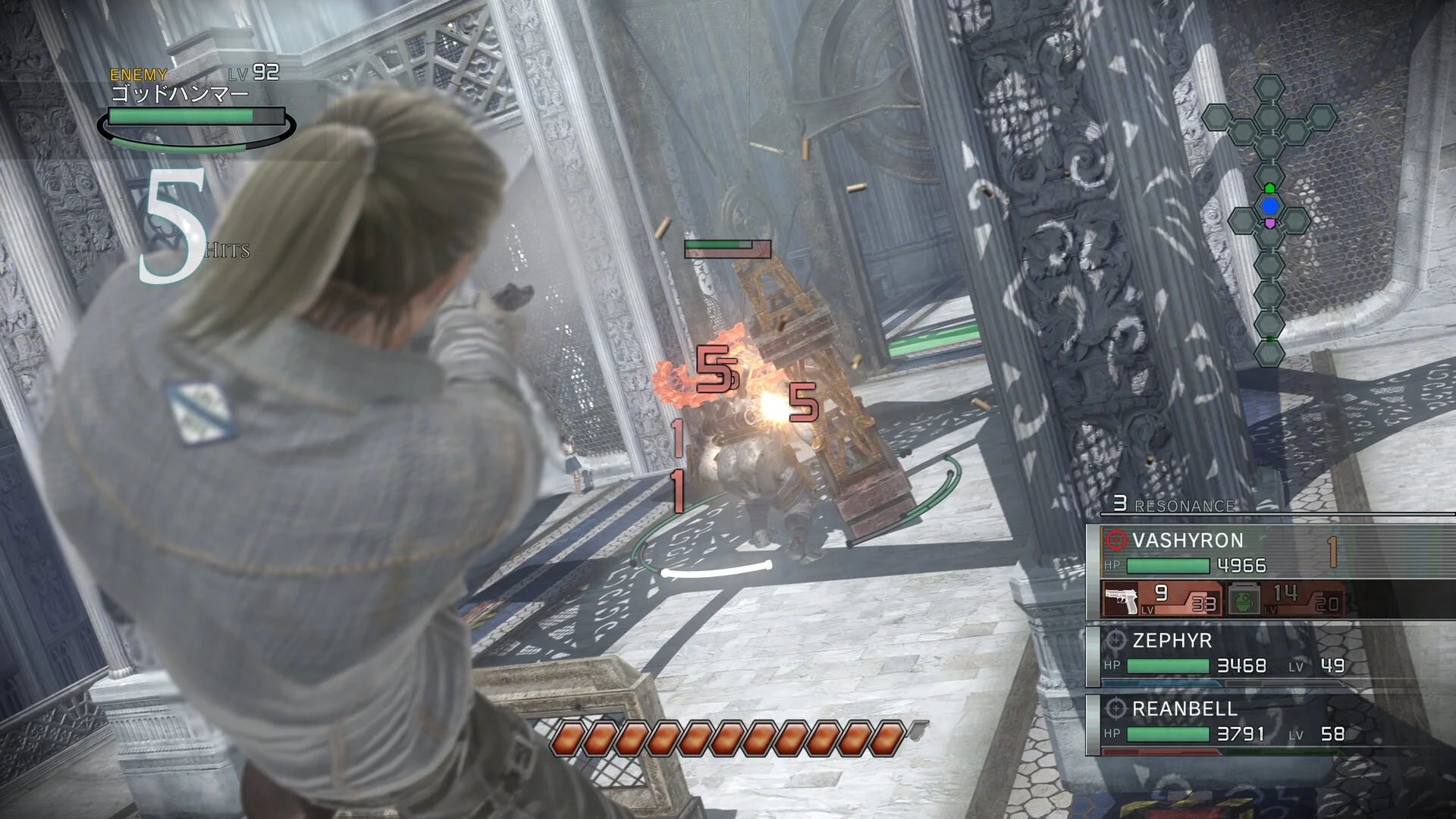
「Resonance of Fate」のクラッシュと安定性の問題を修正する方法
*Resonance of Fate*のプレイ中に発生するクラッシュやフリーズを解決するための実用的なトラブルシューティングガイド。
Resonance of Fate(PCおよび現行プラットフォーム向けの4K/HDリマスター版で知られる)は、独特の戦術アクションRPG体験を提供します。しかし、他の多くのPC移植作や現代のハードウェア向けに調整された旧作と同様に、プレイヤーは時折不安定性や、ランダムにデスクトップへクラッシュする現象、起動時のフリーズなどの問題に遭遇することがあります。
Resonance of Fateのプレイ中にイライラするようなクラッシュが発生している場合、このガイドでは、ゲームを安定させ、再びアクションに戻るための最も効果的なトラブルシューティング手順を説明します。
1. ゲームファイルの整合性を確認する(PC)
破損または欠落したゲームファイルは、起動時やロード画面で予期しないクラッシュが発生する最も一般的な原因の一つです。
- Steamの場合:
- ライブラリを開き、Resonance of Fateを右クリックします。
- メニューからプロパティを選択します。
- インストール済みファイルタブに移動し、ゲームファイルの整合性を確認をクリックします。
- 処理が完了するまで待ちます(Steamが破損または欠落したファイルを自動的にダウンロードします)。その後、ゲームを再起動してください。
2. グラフィックドライバーを更新する
古いまたは破損したGPUドライバーは、グラフィックスAPIと直接競合し、デバイスのハングアップや致命的なクラッシュを引き起こす可能性があります。
- NVIDIAユーザー: GeForce Experienceを開くか、NVIDIA公式サイトにアクセスして、お使いのグラフィックカード向けの最新のGame Ready Driverをダウンロードおよびインストールしてください。クリーンインストール(重大なドライバーの破損が疑われる場合はDDUなどのツールを使用)も効果的な場合があります。
- AMDユーザー: AMD Software: Adrenalin Editionアプリケーションを開き、任意または推奨のドライバー更新を確認してください。
3. ゲームを管理者として実行し、互換性を確認する
権限の問題やオペレーティングシステムのセキュリティ機能により、ゲームが必要なセーブデータや設定ファイルを書き込めなくなることがあります。
- Resonance of Fateのインストールディレクトリに移動します。
- メインのゲーム実行ファイル(
.exe)を見つけます。 - 実行ファイルを右クリックし、プロパティを選択します。
- 互換性タブに移動します。
- このプログラムを管理者として実行するのチェックボックスをオンにします。
- 古いビルドを使用している場合は、以前のバージョンのWindows(Windows 8など)の互換モードで実行してみることもできますが、通常はネイティブサポートが推奨されます。
- 適用をクリックし、OKをクリックします。
4. オーバーレイとバックグラウンドアプリケーションを無効にする
サードパーティ製のオーバーレイは、FPSカウンター、チャットウィンドウ、録画ツールなどを表示するためにゲームにフックを注入しますが、これがゲームエンジンと競合してクラッシュを引き起こす可能性があります。
- Discordオーバーレイ: Discordのユーザー設定 > アプリ設定 > ゲームオーバーレイを開き、オフに切り替えます。
- Steamオーバーレイ: SteamでResonance of Fateを右クリックし、プロパティ > 一般に移動して、ゲーム中にSteamオーバーレイを有効にするを無効にします。
- その他のオーバーレイ: NVIDIA GeForce Experienceオーバーレイ、MSI Afterburner、RivaTuner Statistics Server(RTSS)、サードパーティ製の録画ソフトウェアなどのバックグラウンドソフトウェアを一時的に無効にしてください。
5. 表示設定とフレームレート制限を調整する
現代への移植版に組み込まれた一部の古いゲームエンジンは、極端に高いリフレッシュレートやサポートされていない解像度で実行すると、予測不能な動作を示すことがあります。
- 起動直後にクラッシュが発生する場合は、排他的フルスクリーンではなく、ウィンドウモードまたはボーダーレスウィンドウモードでゲームを起動してみてください。
- 物理エンジンやカットシーンが高フレームレートが原因でクラッシュを引き起こす場合は、GPUコントロールパネルからシステムまたはモニターのリフレッシュレートを制限してください。
6. DirectXとVisual C++再頒布可能パッケージを再インストールする
ゲームが正常に実行されるには、特定のMicrosoftライブラリに大きく依存しています。これらのランタイムが欠落または破損している場合、ゲームは起動直後にクラッシュする可能性があります。
- ゲームのインストールフォルダーに移動し、
_CommonRedistまたはVCRedistディレクトリ(存在する場合)を探して、その中のインストーラーを実行してください。 - または、Visual C++再頒布可能パッケージおよびDirectXのMicrosoft公式サポートページから、サポートされている最新バージョンを直接ダウンロードしてください。
上記のすべての手順を試してもクラッシュが続く場合は、SteamディスカッションやRedditなどのコミュニティフォーラムを確認して、最近のWindows更新や特定のハードウェア構成が、公式パッチを待つ広範な問題を引き起こしていないかどうかを調べてみてください。