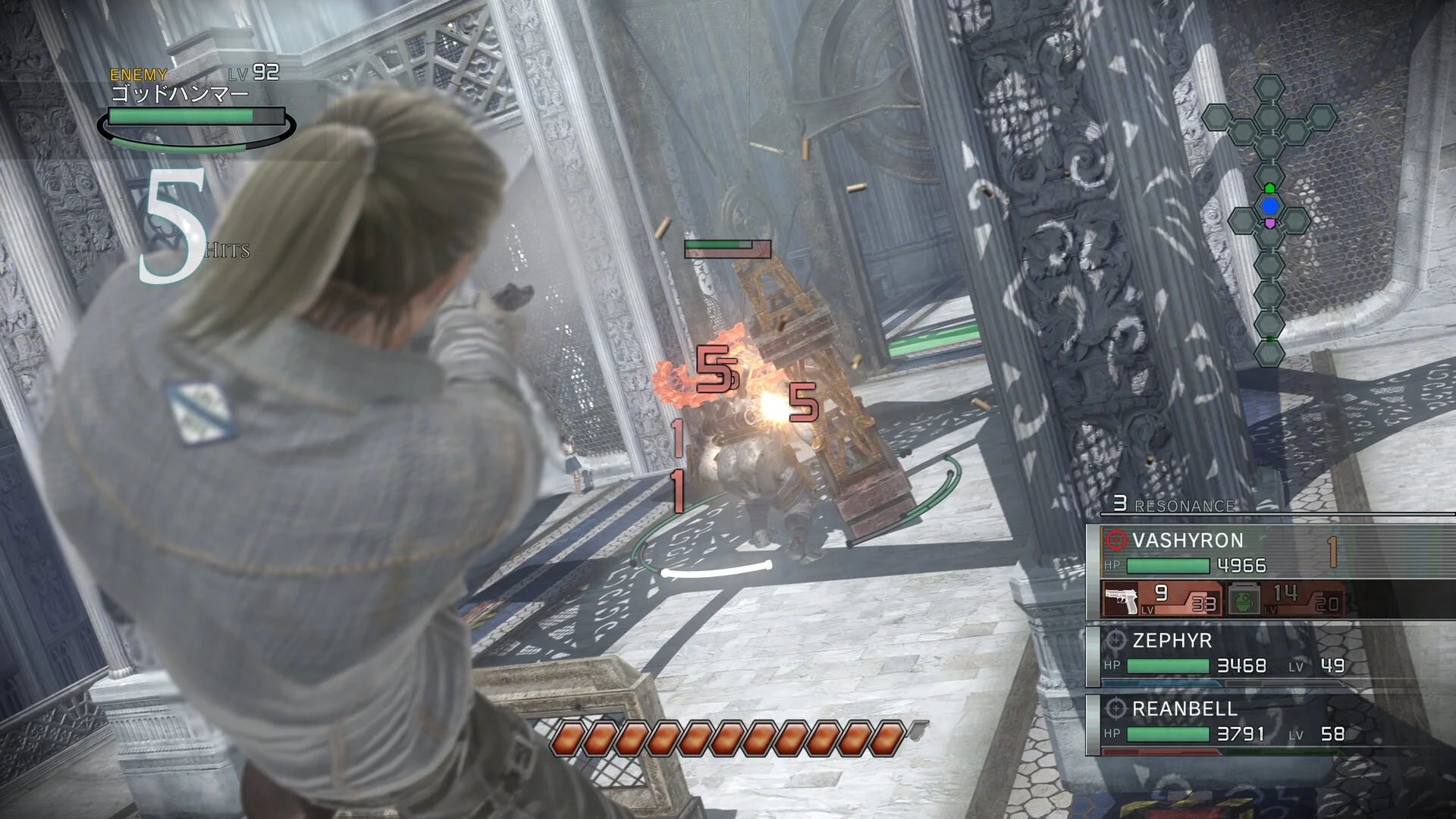
PC版 Resonance of Fate Enhanced Remaster の魅力を探る
PC版 Resonance of Fate Enhanced Remaster の詳細、技術的なアップデート、システム要件、Steamでの価格設定について解説します。
tri-Ace が手がけた独特なタクティカルアクション RPG『Resonance of Fate』(原題:End of Eternity)が、新たに Resonance of Fate Enhanced Remaster として PC 版でリリースされました。最新の PC 環境で初めて Basel の廃墟と歯車に満ちた世界に足を踏み入れるプレイヤーや、再び訪れるプレイヤーにとって、このリリースはこれまでのバージョンと比較して、具体的な技術的アップデート、利便性の向上、そして入手方法の選択肢をもたらしています。
Resonance of Fate Enhanced Remaster とは?
2010 年に初リリースされ、2018 年に 4K/HD リマスター版が登場した『Resonance of Fate』は、人類が Basel と呼ばれる巨大な機械の塔の中で生き延びるディストピア世界と、リアルタイムとターン制を融合させた独特なガンプレイ戦闘システムを組み合わせています。
今回の Enhanced Remaster は、これまでの PC 版や家庭用ゲーム機のバージョンをベースに、さらなるビジュアルの最適化、システムの調整、プラットフォームサポートの更新を統合しています。PC 版では、2018 年版の 4K/HD Edition 所有者向けのダウンロード可能な拡張・コンテンツパッケージとして Steam 経由で配信されるほか、通常の購入オプションも用意されています。
PC プラットフォームの機能と強化点
Enhanced Remaster の PC 版は、デスクトップ環境に向けたパフォーマンスの最適化と操作性の近代化に重点を置いています。
- ビジュアルとパフォーマンスのスケーリング: このリマスターは高解像度をサポートしており、DirectX 12 の統合により、対応ハードウェア上で最大 4K のパフォーマンスをターゲットにしています。
- 操作性の洗練: カスタム音量コントロールや入力の柔軟性(従来のクイックタイムイベント(QTE)なしでプレイするオプションや、キーボード専用の設定など)により、戦闘の流れをスムーズにすることを目指しています。
- システム要件: ゲームの実行には、64 ビットの Windows 11 環境、DirectX 12 のサポート、および約 90 GB の利用可能なストレージ容量が必要です。最低動作環境では、Intel Core i5-3330 / AMD FX-8350 と NVIDIA GeForce GTX 650Ti または AMD Radeon HD 7770 などのハードウェアが要求され、推奨動作環境では、Intel Core i5-8600K / Ryzen 5 3600 および GTX 1070 または RX 5600 XT にスケールアップします。
Steam での価格設定とアップグレードパス
Steam ですでに 2018 年版の RESONANCE OF FATE™/END OF ETERNITY™ 4K/HD Edition を所有しているプレイヤーにとって、Enhanced Remaster は 9.99 ドルの DLC アドオンとして構成されており、ライブラリ所有者はベースゲームを買い直すことなくアップグレードできます。また、単体版やバンドル版のオプションは、地域ごとのストアの可用性や現在のプロモーション期間によって異なる場合があります。
お使いの PC でパフォーマンスと互換性を確認する方法
PC のハードウェア構成は多岐にわたるため、リマスター版でスムーズな体験を確実にするためには、いくつかの実用的な確認を行う必要があります。
- ベースゲームの所有確認: リマスター版のコンテンツは DLC 権限を通じて動作するため、ベースのフレームワークが必要となります。Steam ライブラリを確認し、2018 年版の 4K/HD Edition を所有しているか確認してください。
- ストレージと DirectX 12 サポートの確認: インストールドライブに必要な約 90 GB の空き容量があり、グラフィックカードとドライバが DirectX 12 を完全にサポートしていることを確認してください。
- フレームレートと設定の監視: 超高リフレッシュレートで微小なカクつきやフレームペーシングの異常が発生した場合は、GPU のコントロールパネルやゲーム内メニューから垂直同期を切り替えたり、アンチエイリアシングの設定を調整したりすることで、パフォーマンスを安定させることができます。