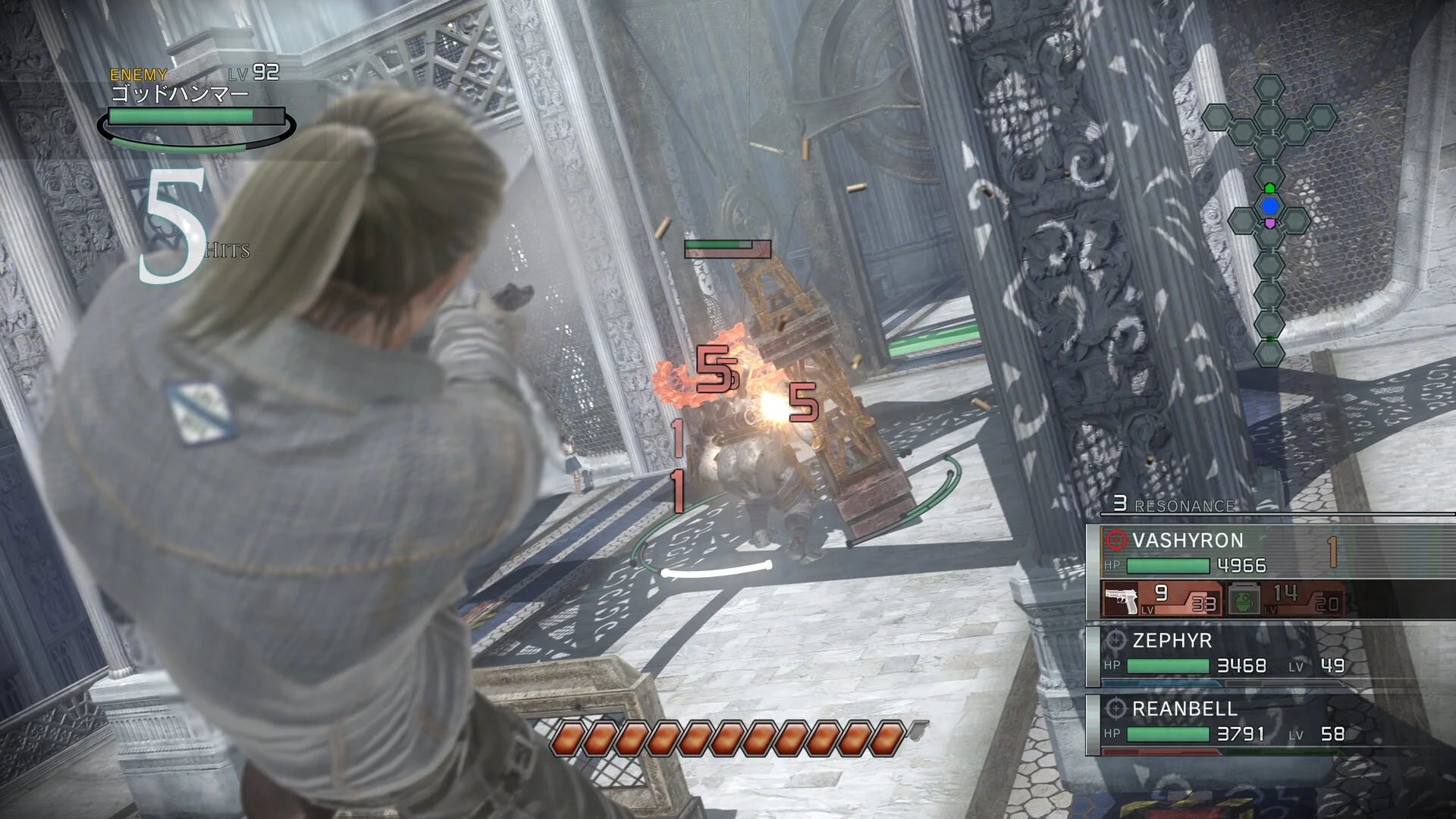
Resonance of Fate Enhanced Remaster の音声問題のトラブルシューティング
Resonance of Fate Enhanced Remaster で発生する音声の問題を解決するための実用的なトラブルシューティング手順を紹介します。
Resonance of Fate(別名 end of Eternity)は、独特のスチームパンク世界観、型破りな戦術アクション戦闘、そして壮大なオーケストラサウンドトラックを現代のプラットフォームにもたらしました。しかし、PC や最新コンソールで Enhanced Remaster をプレイする際に、技術的な問題に遭遇することがあります。特に多いのが音声関連の問題です。
効果音が聞こえない、音楽にノイズが入る、セリフがずれる、ゲーム中に完全に無音になるなど、音声の不具合は、定評ある JRPG のメカニクスを台無しにしてしまう可能性があります。このサポートガイドでは、リマスター版で音声問題が発生する一般的な原因と、ゲームの音声を復活させるための実用的なトラブルシューティング手順を解説します。
Resonance of Fate Enhanced Remaster でよくある音声問題
解決策に入る前に、自分が経験している正確な症状を特定することが役立ちます。PC 版やコンソール版の音声問題は、通常いくつかの明確な形で現れます。
- 音声が完全に途切れる: オープニングロゴやメニュー画面では音声が正常に聞こえるが、本編や戦闘に読み込まれると完全に音が消える。
- クラック音、ポップ音、音飛び: 壮大なオーケストラサウンドトラックや銃の効果音が音飛びしたり、クラック音が入ったり、画面のアクションより遅れて再生されたりする。
- セリフの同期ずれ: カットシーンや日常パートのナレーション中に、ボイスが重なったり、順番が入れ替わって再生されたり、突然途切れたりする。
- 特定のサウンドチャンネルの欠落: 環境音や武器の発射音など、特定の音声レイヤーが完全に消えてしまうが、BGM は正常に再生され続ける。
PC(Steam)での音声問題のトラブルシューティング
PC 版の Enhanced Remaster をプレイしている場合、OS のオーディオデバイス管理、バックグラウンドドライバー、またはゲームファイルの整合性が原因であることが多いです。以下の確認を試してください。
1. ゲームファイルの整合性を検証する
破損または欠落したオーディオアセットは、効果音が聞こえなくなったり突然クラッシュしたりする一般的な原因です。
- Steam ライブラリを開きます。
- Resonance of Fate / end of Eternity を右クリックし、プロパティ を選択します。
- インストール済みファイル タブに移動します。
- ゲームファイルの整合性を検証 をクリックします。Steam がインストール内容をスキャンし、欠落または破損したファイルを自動的にダウンロードします。
2. Windows のオーディオサンプルレートを調整する
多くの最新 PC 移植作は、Windows のサウンドコントロールパネルで設定された高いサンプルレートに苦労することがあります。
- Windows キーを押し、サウンド設定 と入力して、サウンドコントロールパネル(またはその他のサウンド設定)を開きます。
- 使用中の再生デバイス(ヘッドホンまたはスピーカー)を右クリックし、プロパティ を選択します。
- 詳細 タブに移動します。
- 既定の形式で、サンプルレートを 24 ビット、48000 Hz(スタジオ品質) または 16 ビット、44100 Hz(CD 品質) に変更します。
- 変更を適用し、ゲームを再起動します。
3. オーディオ出力チャンネルを変更する(空間オーディオ)
仮想サラウンドソフトウェア、Windows Sonic、Dolby Atmos、または各メーカー独自のヘッドホンソフトウェア(Razer THX や Logitech G HUB など)を使用している場合、ゲームの音声出力と競合する可能性があります。
- 空間オーディオ強化機能を一時的に無効にします。
- 既定のオーディオ出力を、マルチチャンネルのサラウンド設定から標準の ステレオ に切り替えます。
4. オーディオドライバーを更新またはロールバックする
古いまたは汎用のオーディオドライバー(Realtek や専用サウンドカードドライバーなど)は、ポップ音や同期ずれを引き起こす可能性があります。マザーボードメーカーまたは PC ベンダーのウェブサイトから最新のオーディオドライバーをダウンロードしてください。逆に、ドライバー更新直後に問題が発生した場合は、以前のバージョンにロールバックしてみてください。
コンソール(PS4 / 最新ハードウェア)での音声問題のトラブルシューティング
下位互換性やデジタル再発売を通じてゲームを実行しているコンソールプレイヤーは、システムレベルの設定オプションは少ないですが、いくつかの簡単な手順で音声の異常を解決できる場合があります。
1. HDMI とオーディオ出力設定を確認する
コンソールの音声問題は、スピーカー構成の不一致が原因であることがよくあります。
- コンソールのメイン 設定 メニューを開き、サウンドと画面 または オーディオ出力設定 を選択します。
- 優先出力ポート が自分の設定と一致していることを確認します(例:リニア PCM とビットストリーム Dolby/DTS など)。
- コンソールから AV レシーバーやサウンドバーを経由して TV に接続している場合、ハンドシェイク問題を切り分けるために、コンソールを HDMI で TV に直接接続してみてください。
2. 再起動してシステムキャッシュをクリアする
一時的なキャッシュの不具合により、重いタイトルで音飛びが発生することがあります。コンソールを完全にシャットダウンし、電源ケーブルを 30 秒間抜いてから再び差し込み、システムを新規に起動することで、フルパワーサイクルを実行してください。
3. ゲームを再インストールする
システムレベルの確認で解決しない場合は、ゲームを削除してクリーン再インストールを実行してください。これにより、コンソールの内蔵ストレージや外付けハードドライブ上の破損したセクターが回避されます。
それでも解決しない場合:バグの検証と報告
サンプルレートの調整、ゲームファイルの検証、ハードウェア接続の確認を試しても解決しない場合、問題は未修正のエンジンバグや、特定のハードウェア構成との非互換性に起因している可能性があります。
ニッチな移植作の場合、公式の開発者サポートチャンネルや詳細なパッチノートが乏しいことがあるため、Steam ディスカッションなどのコミュニティハブを確認し、同じハードウェア構成の他のプレイヤーが同様の音声異常を経験していないかを調べるとよいでしょう。コミュニティフォーラムに問題を投稿する際は、使用している OS、ハードウェア仕様(GPU、CPU、オーディオインターフェース)、および音声が失敗する具体的な状況を必ず記載してください。これにより、他のユーザーや技術貢献者が、その問題がリマスター版の既知の制限であるかどうかを検証しやすくなります。